 TK 账号管理
 订单与业绩
 团队管理
 经营核算
 商务中心
 工具箱
 个人卖家
 带货团队
 多部门公司
适合谁?
- 刚把 TikTok 账号接进系统、需要让剪辑、运营、商务各自登录干活的团队负责人
- 按小组分管账号,希望组长管本组、运营只看自己账号的机构管理员
- 需要给老员工补开登录、重置密码或单独改权限的管理员
开始前准备什么?
- 已用机构负责人或管理员账号登录星队长网页端
- 整理好员工姓名、手机号、所属小组及对应角色(运营、商务、组长、剪辑、财务)
- 定好各角色能看谁的数据(只看自己、看本小组、看全机构)及佣金显示方式
01打开「团队 → 成员」,先建好部门和分组
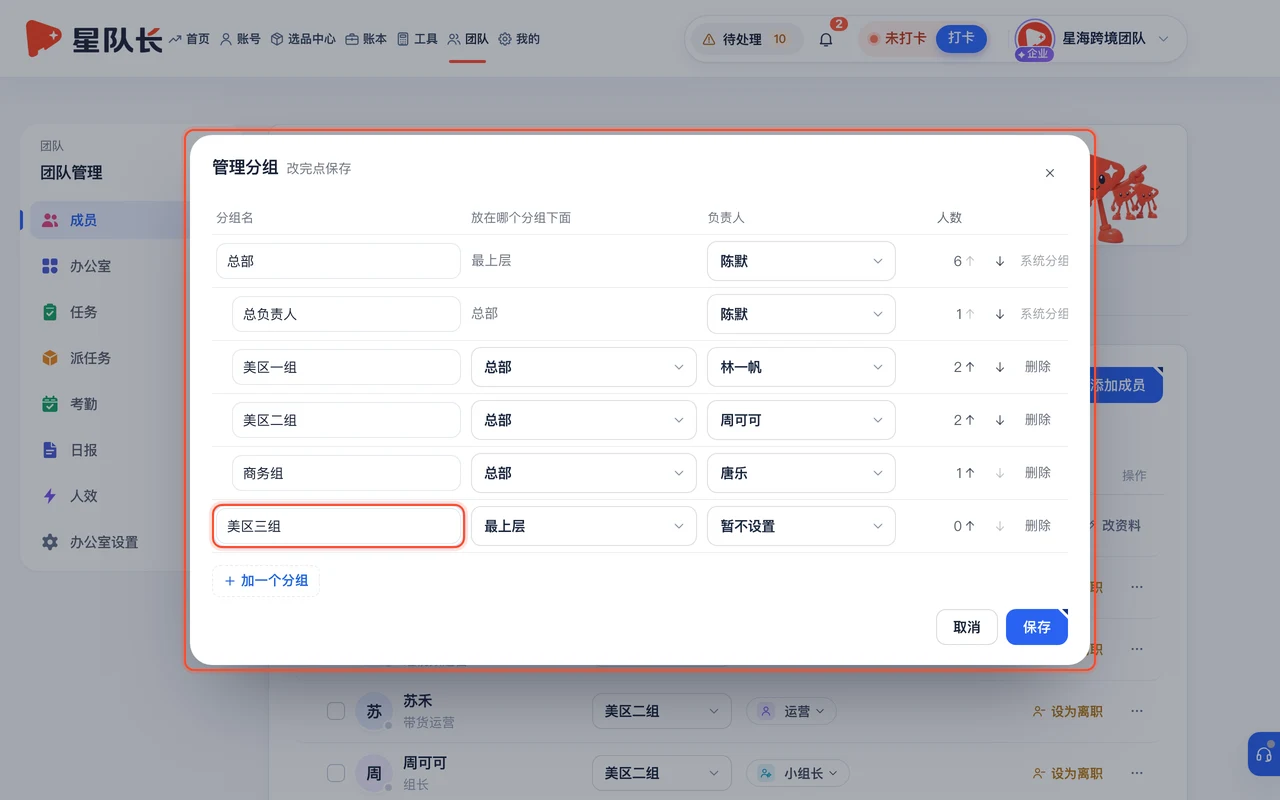
要添加成员、开登录、设角色,在左侧或顶部导航进入「团队 → 成员」。点右上角「管理分组」(或「新建分组」),填写「分组名」、选择「放在哪个分组下面」和「负责人」,点「保存」。分组的负责人会自动设为组长。
02点「添加成员」,填写姓名、分组与角色
回到成员列表,点右上角「添加成员」。填写「姓名 *」,在「放在哪里 *」选好分组(或点「+ 新建一个分组…」),按需填「手机号」。在「角色」选「按分组自动」或手动选「运营」「商务」「组长」「剪辑」「财务」,并在「岗位(定工资)」选择薪资岗位。
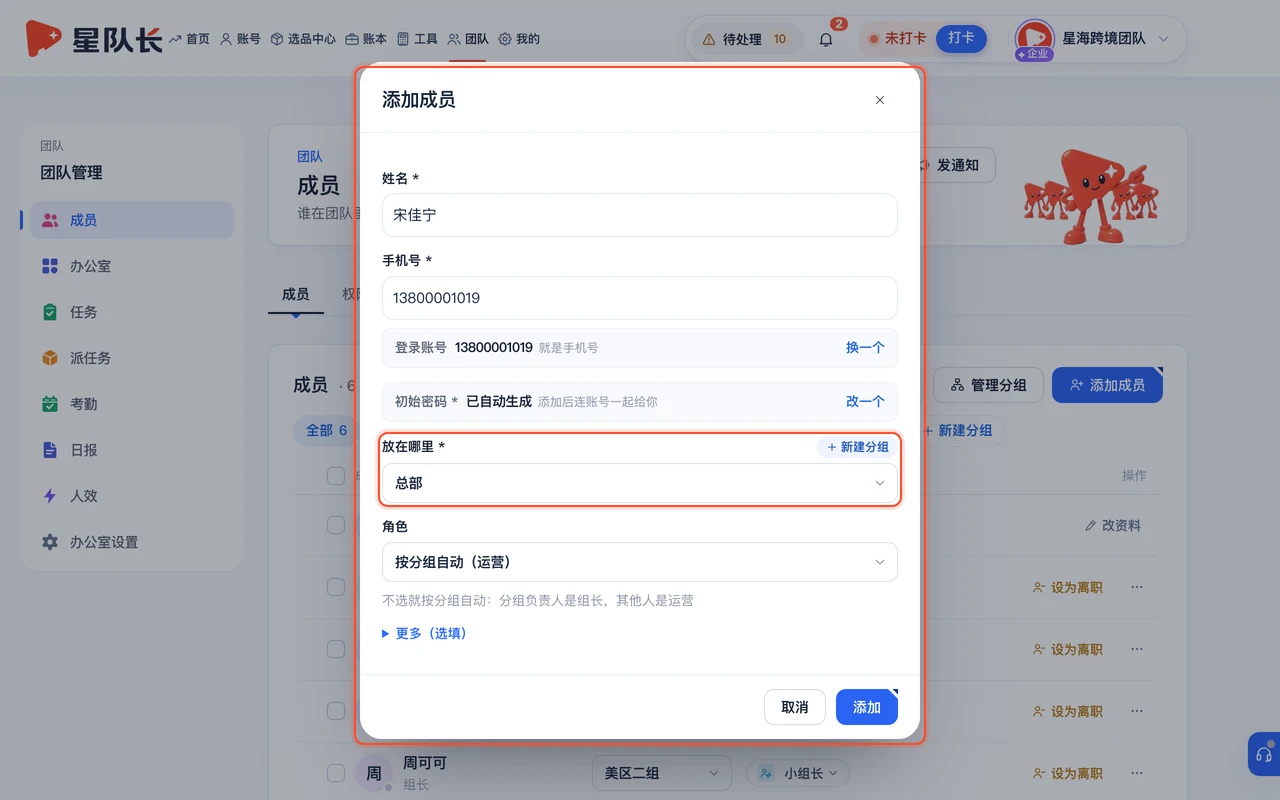
03设置登录账号与初始密码,完成添加
在同一弹窗中填写「登录账号 *」(填了手机号可点「用手机号」带入)和「初始密码 *」(至少 6 位,或点「随机生成」),核对后点「添加」,成员即录入花名册并开通登录。
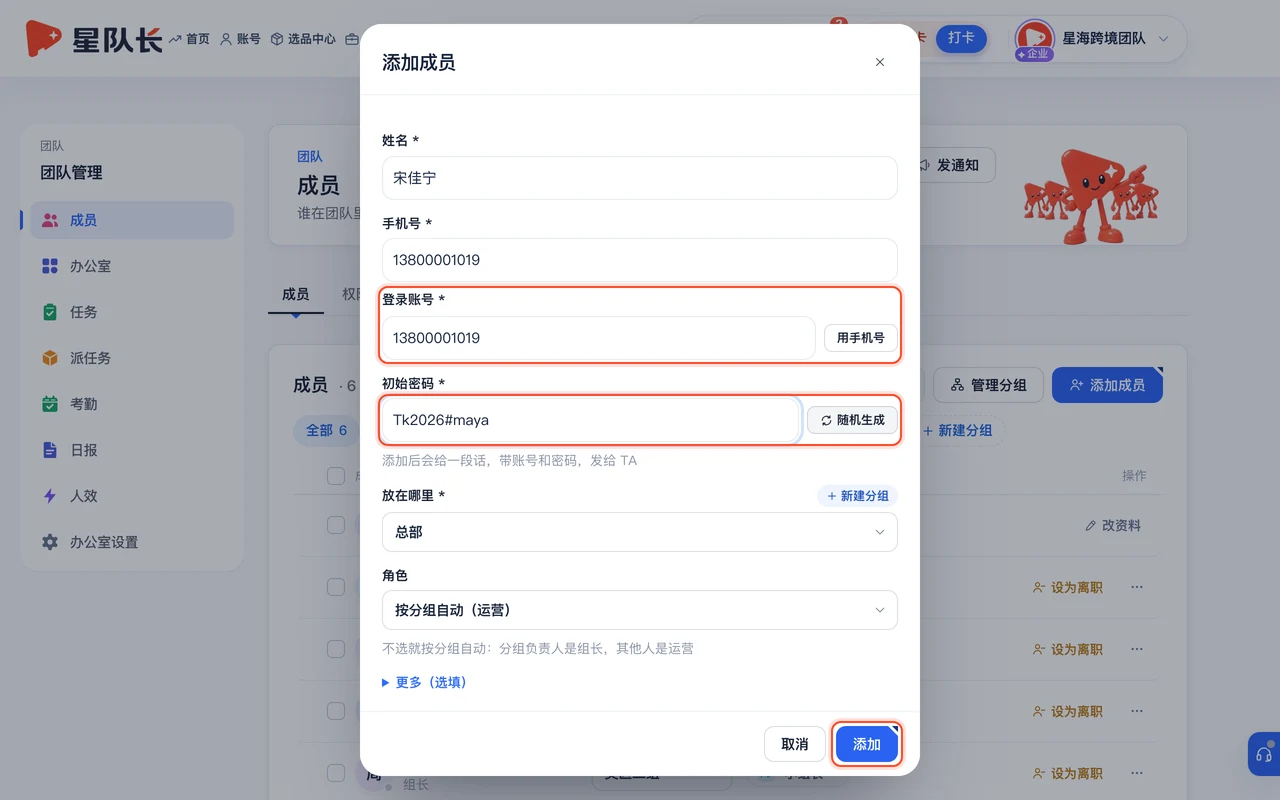
04复制登录信息发给员工(或给老员工补开登录)
添加后弹窗显示「记下来发给 TA」卡片,点「复制这段话发微信」即可发给员工,电脑网页和小程序都能登录。若老员工显示「未开登录」,点开成员抽屉点「开通登录」即可;忘密码时点「改账号 / 重置密码」。
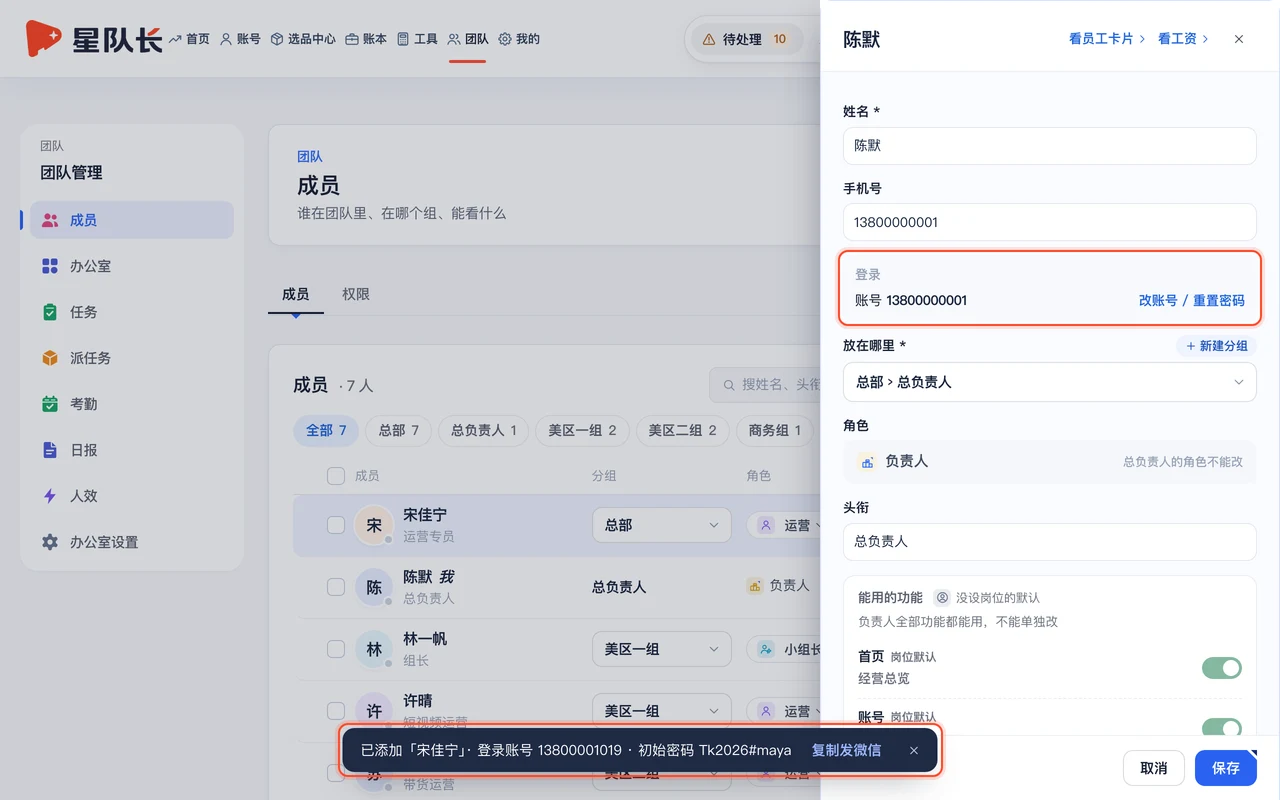
05在「角色权限」核对数据范围与功能开关
切到顶部的「角色权限」标签(或「团队 → 权限」),点「权限对比表」查看差异。可点「常用角色一键添加」,或点角色的「编辑」修改「看谁的数据」(只看自己 / 看本小组 / 看本大组 / 看本部门 / 看全机构)、「能管谁」、「佣金怎么显示」(不看佣金 / 按比例看佣金 / 看全部佣金)和「能用哪些功能」。按个人微调可切到「按人」视图勾选。
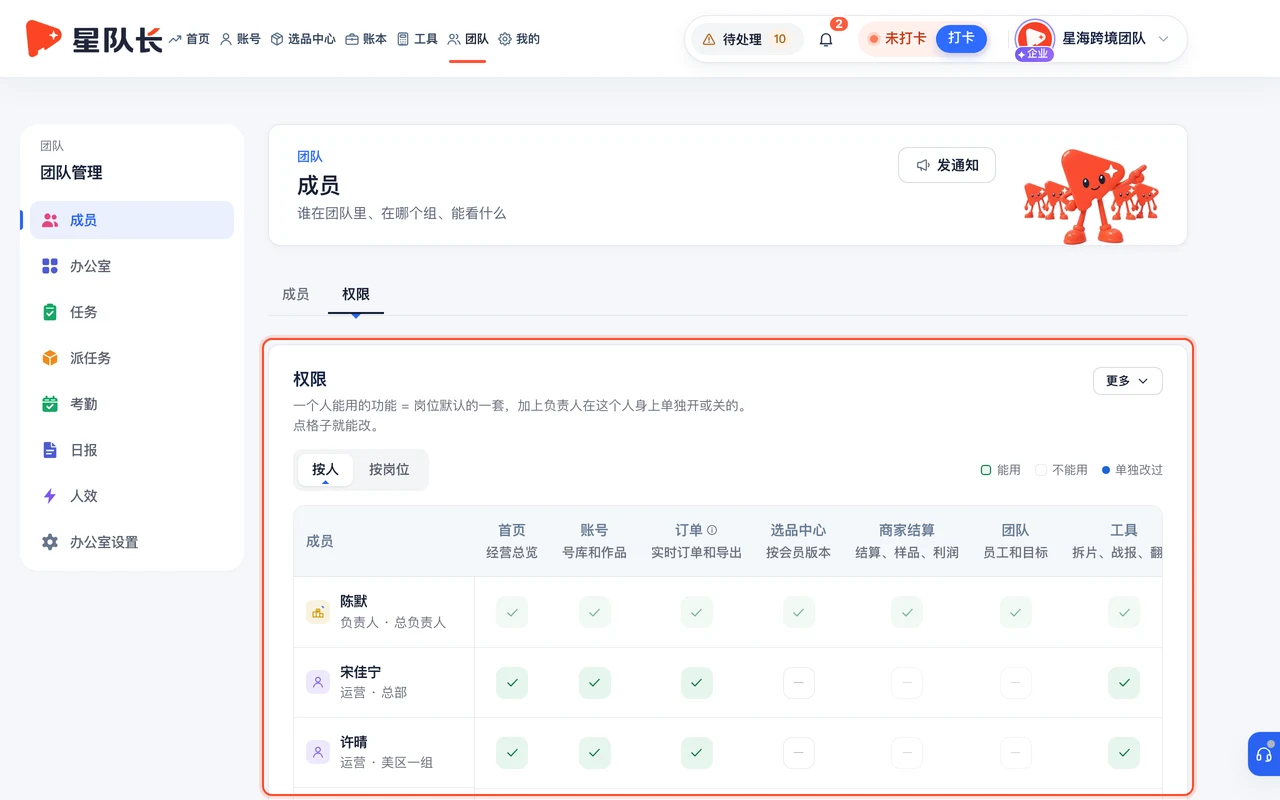
截图为演示数据,界面以产品内实际显示为准。
常见问题
员工用什么方式登录?支持手机吗?
员工用管理员分配的「登录账号」和「初始密码」即可在电脑网页、手机网页和微信小程序登录。
运营、商务、组长三个角色有什么区别?
「运营」负责日常剪辑、发视频和看自己名下账号出单;「商务」使用「商务中心」管供应链、店铺佣金、号库发号与结算对账;「组长」默认看本小组数据,负责给组员派品、审片和批考勤。
员工离职后,他名下的 TikTok 账号和历史订单会丢吗?
不会。在成员抽屉设为「已离职」或「停止登录」后,该员工无法再登录,但名下 TikTok 账号、历史订单和审片记录全部保留,可在「账号」页改派给其他人。
怎么不让普通运营看到线下佣金和公司成本?
公司的成本与利润默认只给机构负责人看;订单佣金可在「角色权限」里把运营的「佣金怎么显示」设为「不看佣金」或「按比例看佣金」。