 TK 账号管理
 订单与业绩
 团队管理
 经营核算
 商务中心
 工具箱
 个人卖家
 带货团队
 多部门公司
适合谁?
- 每天要审批组员领号申请、补卡请假和解答日常卡点问题的部门负责人与小组长
- 希望把员工交片、要号、提问和任务逾期收进同一个待办盒、下班前一键清零的运营主管
- 需要接收组长转交上来的疑难问题或收到审批通过发号提醒的管理员与商务人员
开始前准备什么?
- 已在「团队 → 成员」为组长配置好所管部门或小组,使组员提交的申请自动路由到对应负责人
- 普通员工已在「个人中心」提交过新号申请、补卡/请假申请或带截图的问题汇报
01打开「团队」页,查看「待我处理」五类待办汇总
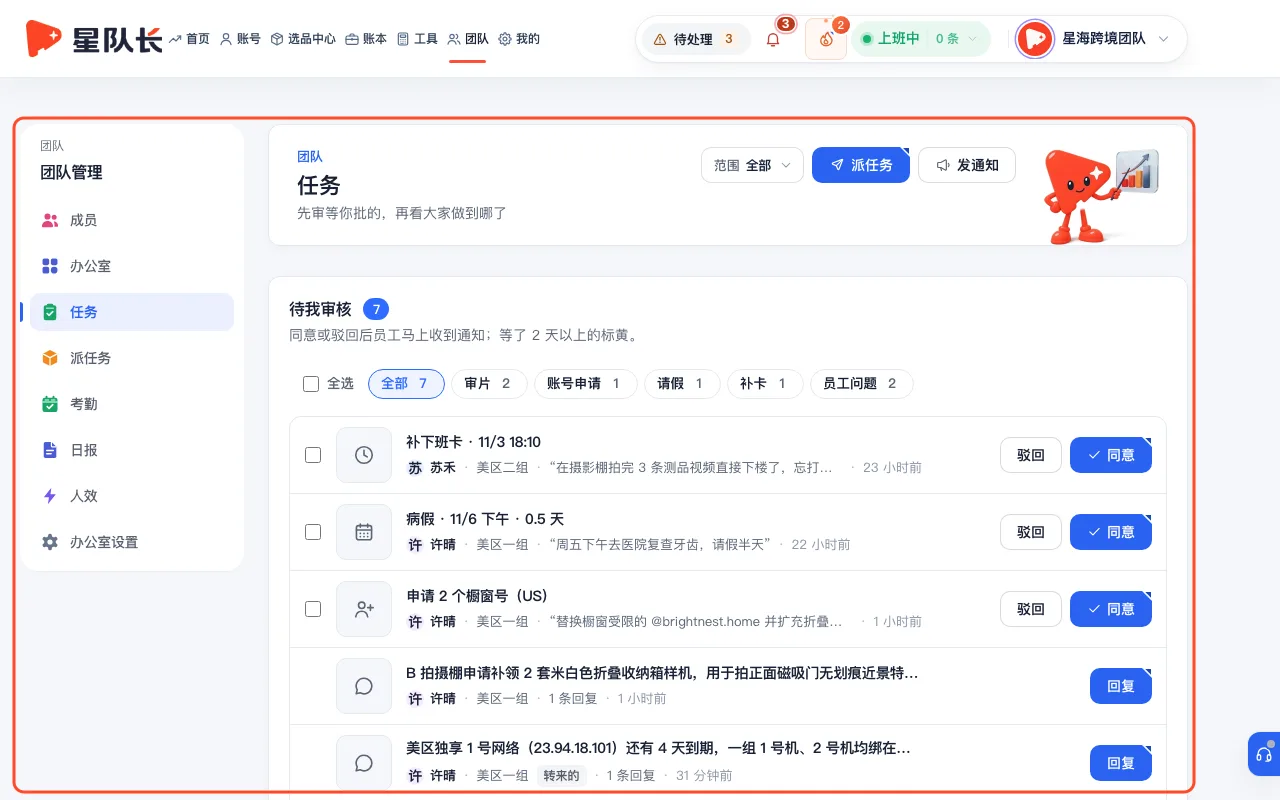
要在待我处理审批新号申请、考勤与员工问题,进入「团队」页,在「待我处理」面板可以看到按类别聚合的待办标签:「待审的片」「账号申请」「考勤申请」「员工问题」和「逾期任务」。当所有事项处理完毕后,面板会显示「都处理完了」。点击「待审的片」旁的「去审片」可直接跳转审片台审阅员工交上来的第 N 版成片。
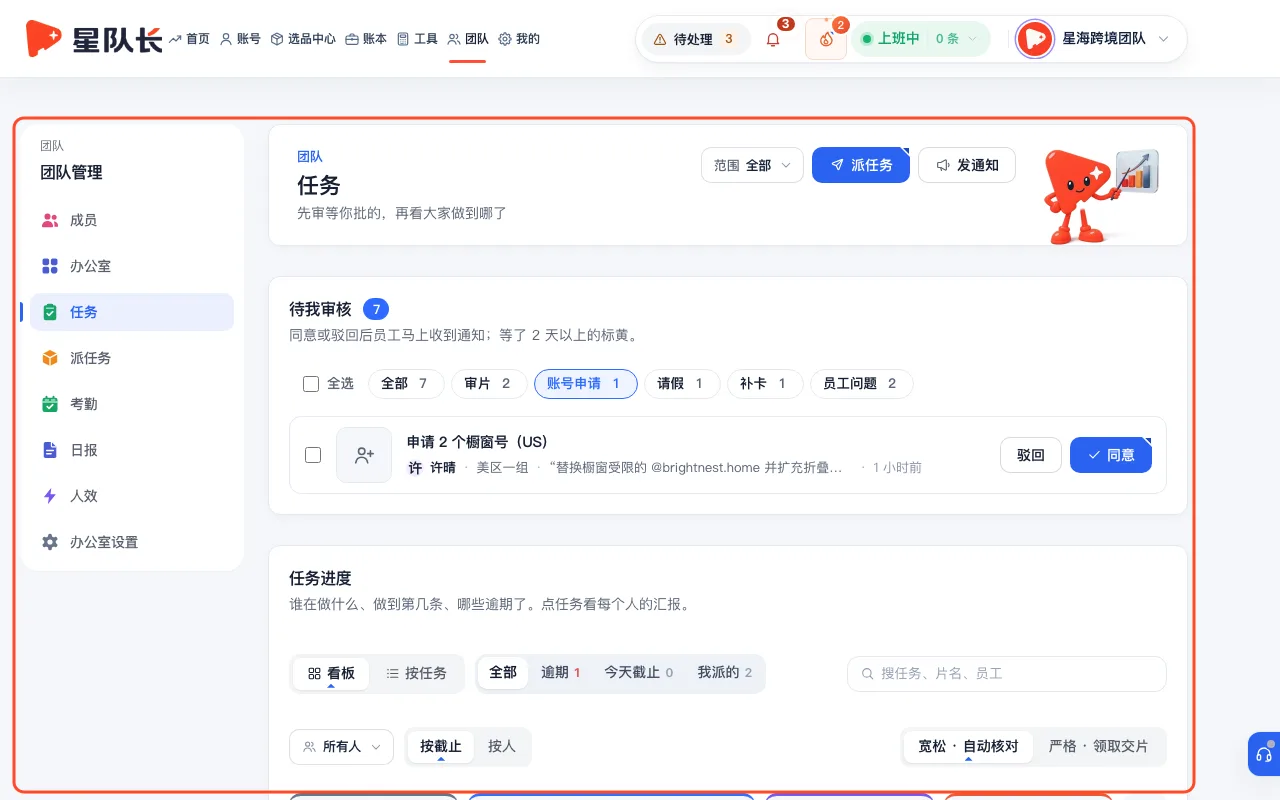
02处理「账号申请」:同意发号或写明原因驳回
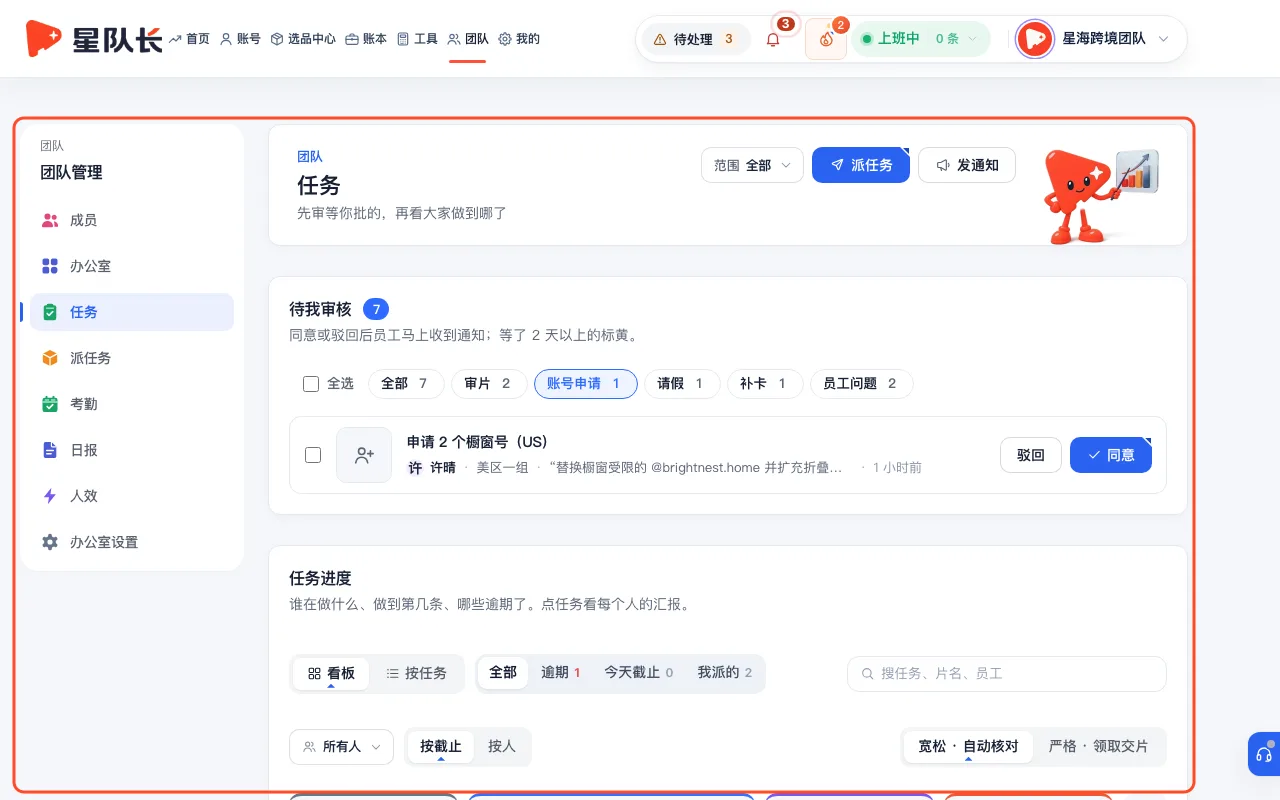
切到「账号申请」分类,每条卡片会展示申请人、申请时间、具体需求(如「申请 2 个橱窗号(美国)」)及申请原因。核实员工手头任务后,点击「同意」,系统提示「已同意,商务会收到发号提醒」;若暂不批号,点击「不同意」并填写「不同意的原因(员工能看到)」,员工在个人中心即可看到回复。
03处理「考勤申请」:一键审批员工补卡与请假
切到「考勤申请」分类,查看组员因外出拍摄、取样或忘打卡提交的补卡与请假记录。核对申请说明与班次时间后点击「同意」或「不同意」,审批结果会实时同步到「考勤」月表和当月工资条核算中,避免月底算薪时才回头翻聊天记录核实考勤异常。
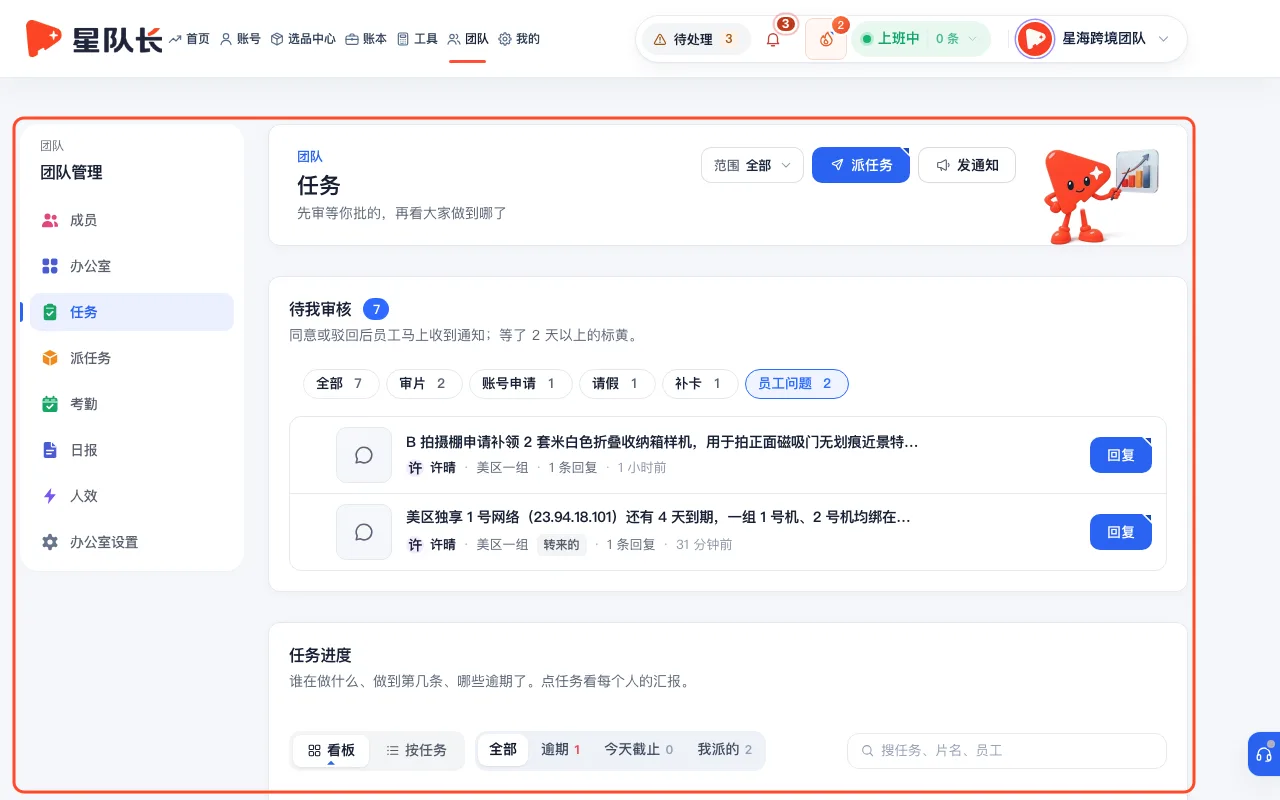
04在「员工问题」与「问题汇报」里贴图回复、转给上级或标为已解决
切到「员工问题」(或打开「问题汇报」列表切换「待处理 / 已解决」),查看员工提交的问题描述与截图。你可以在输入框「回复他,可以贴截图…」(支持点「加截图」或直接按 `Ctrl+V` 粘贴最多 6 张截图)点「回复」;若超出本组权限,点「转给上级」交由管理员处理;问题处理完毕后点「标记已解决」(后续需要时也可「重新打开」)。
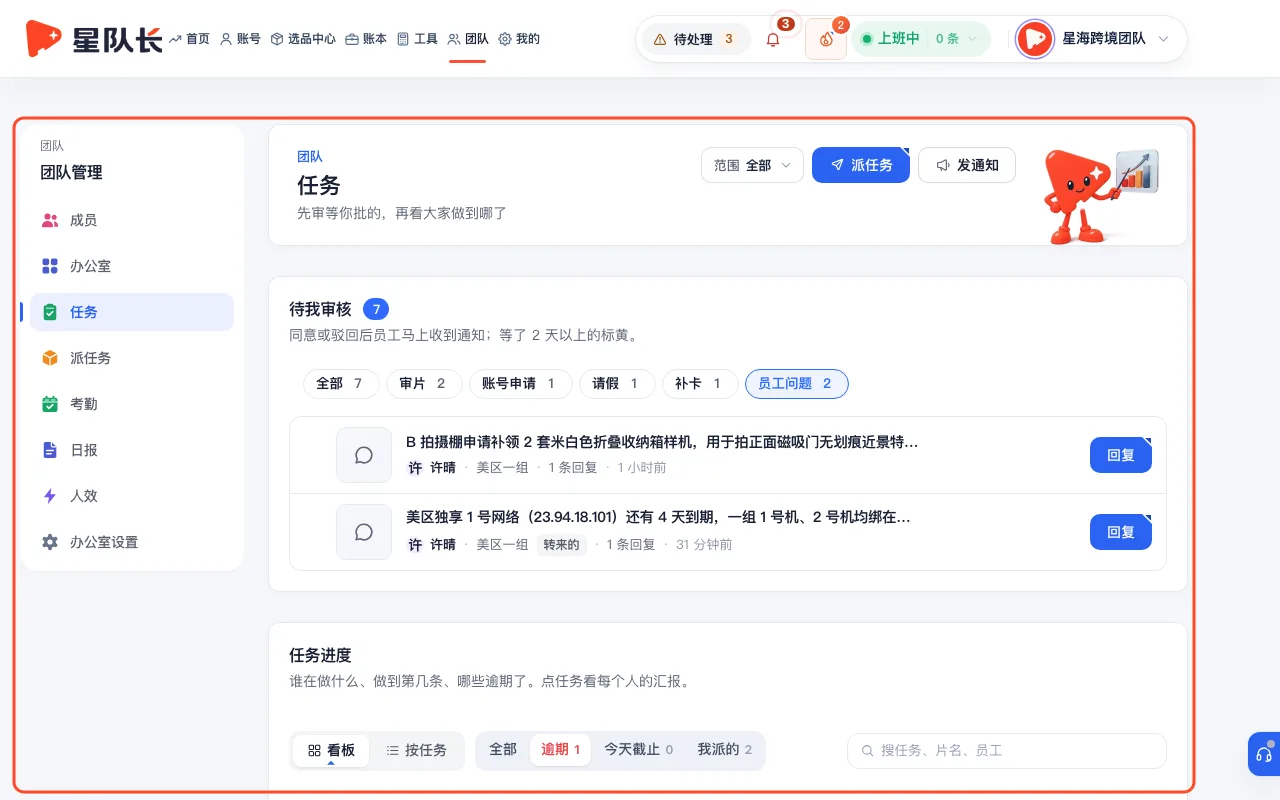
05处理「逾期任务」:延期、改派成员或取消任务
切到「逾期任务」(或在任务看板点快速筛选「逾期」「今天截止」),查看哪位员工的哪个任务到了截止日仍未完成(显示「做了 {done}/{target} 条」)。点开任务后,可根据实际情况点「延期」顺延截止日、点「改任务 / 改人」调整分配名单、点「结束(做了的照算)」,或对单个员工取消该任务(已登记的发布不受影响)。
截图为演示数据,界面以产品内实际显示为准。
常见问题
组长点击「同意」员工的新号申请后,号会自动分给员工吗?
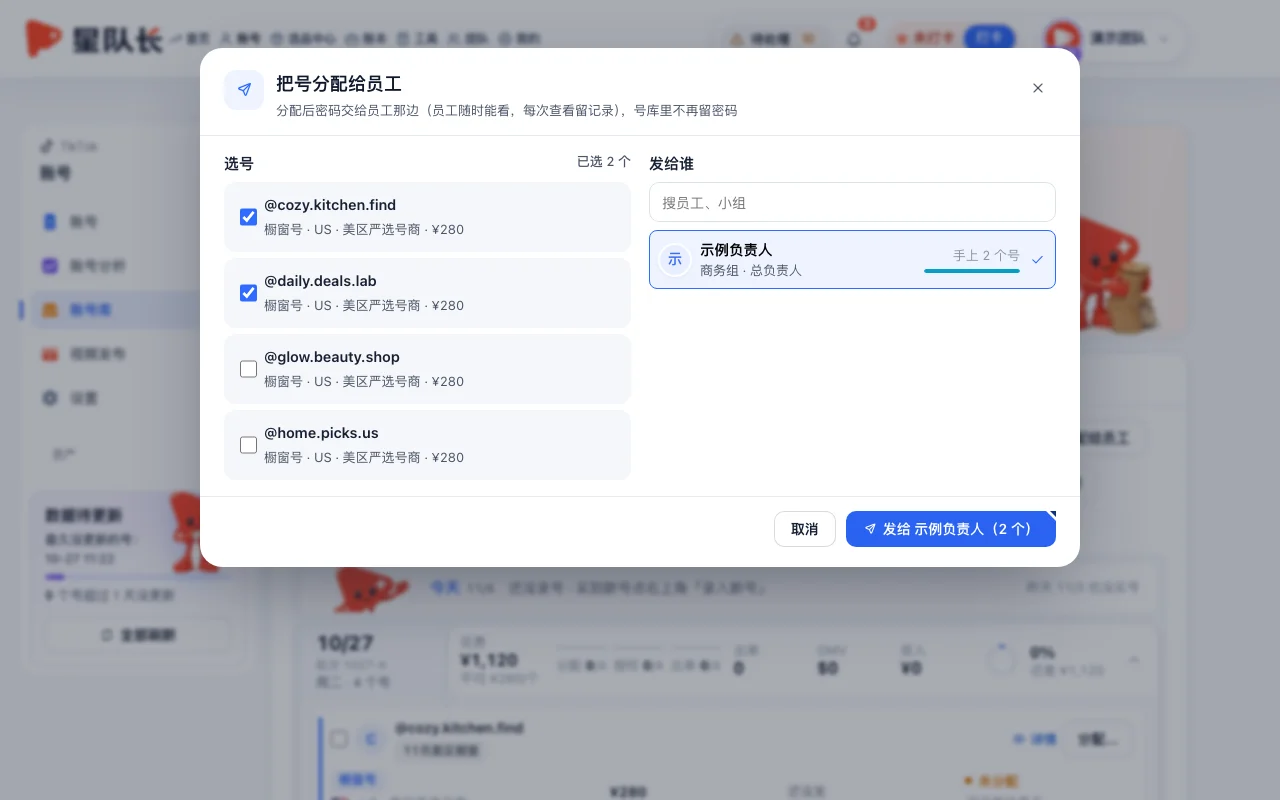
组长点「同意」后,系统显示「已同意,商务会收到发号提醒」,通知管理员或商务在「账号 → 账号库」从「未分配」挑好具体橱窗号指派给该员工。
组长拿不准的员工问题,点「转给上级」后谁能看到?
点「转给上级」后,该问题会带上「转来的」标签及原提问时间,自动出现在上级部门负责人或管理员的「待我处理 → 员工问题」列表里。
员工在「问题汇报」里一次最多能传几张截图?
员工提问和负责人回复单次都支持上传或用 `Ctrl+V` 粘贴最多 6 张截图,方便把手机报错、订单号和商品截图一次贴全。
取消某个员工的逾期任务后,他之前已经登记发布的视频会被删掉吗?
不会。取消任务只停止计算未完进度并停止逾期提醒,此前已登记的发布记录完全保留;整条取消的任务还可在「按任务 → 已结束」里重新打开。